Epson XP-214 | Software Firmware ChipLess para Ativação com Chave/Key
Descrição
Este Software Firmware ChipLess é um programa para transferir o firmware chipless para a impressora que deseja programar com o Firmware ChipLess, para assim deixar os níveis de tinta sempre cheios, podendo assim instalar o bulk ink, usar cartuchos recarregáveis ou recarregar os cartuchos originais.
Deve utilizar este software para carregar o firmware chipless na impressora, para então depois utilizar o software ativador para fazer a ativação com a chave/key (que deve comprar separadamente) ou com o código de recuperação (que deve ter salvo na primeira vez que fez o procedimento de ativação).
Depois que concluir o procedimento a impressora ficará sempre com os níveis de tintas cheios, porém se você atualizar o firmware dela pelo software do fabricante vai parar de reconhecer os níveis cheios e terá de refazer o procedimento.
Lembre-se: Nunca atualize o firmware.
• Economia na compra de cartuchos, não fique refém de comprar cartuchos originais.
• Não precisa mais gastar com chip de cartuchos.
• Possibilidade de usar tintas compatíveis com o seu modelo de impressora.
• Possibilidade de usar cartuchos recarregáveis ou tanque de tinta Bulk Ink.
• Desabilita a caixa de manutenção.
Compatível com
Clique no modelo para ver tudo que temos disponível
Itens inclusos
1 - Software:
Requisitos
- Desabilite o anti-vírus e windows defender antes de fazer o download e executar o software, pois eles podem bloquear o uso dos softwares firmware chipless, visto que foi desenvolvido para procedimentos técnicos na impressora, e por muitas vezes por se tratar de usuário final ocorre essa identificação errônea de software malicioso, como vírus ou solicitando permissões.
- Pode ficar despreocupado(a) que nós disponibilizamos apenas conteúdo testado e aprovado pela nossa equipe técnica, se está aqui disponível é porque nós já utilizamos em nossa Assistência Técnica.
- Certifique-se que sua impressora esteja funcionando corretamente, caso contrário o procedimento não vai funcionar, podendo a impressora não funcionar e terá de encaminhar para um técnico especializado verificar.
- Uma vez ativada a chave fica atrelada a eeprom da placa lógica, não tem como transferir a ativação, a não ser que transfira o eeprom para outra placa.
- A comunicação do software para com a impressora é somente e exclusivamente pelo Cabo USB, não funciona por conxão Wi-fi/Rede.
Manual de instrução
- Deixe somente a impressora que for programar conectada no computador.
- Precisa conectar ela por Cabo USB no computador.
- Verifique se tem impressões na fila, exclua se tiver alguma pendente.
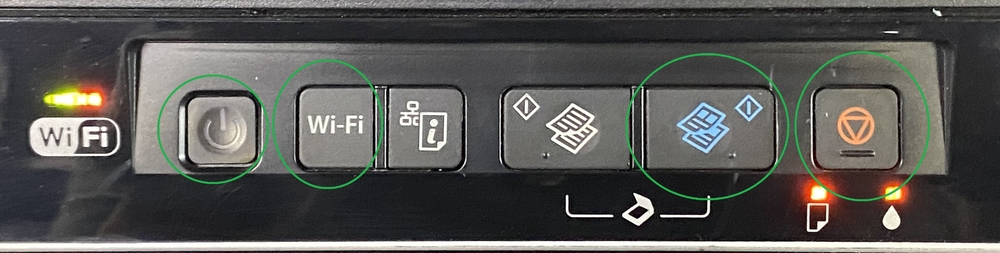
1 - Coloque a impressora em Update Mode.
- Desligue a impressora no botão power, aguarde desligar.
- Pressione e segure os botões “CANCELAR/PARAR + CÓPIA COLORIDA + WI-FI + POWER”.
- Deve ligar a impressora com todas as luzes acesas fixas, então solte todos os botões.
2 - Faça o download do software Firmware ChipLess, execute-o e aguarde aparecer a janela principal.
3 - Clique em "Seguinte", selecione o campo "Aceito" e clique em “Seguinte” e depois em “Seguinte” novamente.
4 - Selecione somente a sua impressora que deve estar listada e com a conexão USB.
5 - Clique em Iniciar e aguarde a transferência ser concluída.
6 - Pode dar o erro em 99%, é normal, clique para finalizar e pode fechar o software;
7 - Ligue a impressora no botão power.
8 - Faça o download do Software Firmware Ativador (Aqui) e execute-o;
9 - Confira o serial da impressora (se só estiver ela conectada no computador sem problemas).
10 - Compre uma Chave/Key Classe 6S (Compre Aqui).
11 - Cole ou digite a chave no campo de inserir chave e clique em Ativar.
12 - Edite a chave no site informando o Modelo e Serial (Clique Aqui), para usar futuramente.
13 - Desligue a impressora e ligue novamente, e pode fechar o software.
14 - Pronto, a impressora foi programada com o Firmware ChipLess com sucesso!
Ficha técnica
Garantia
Conte sempre com o Suporte Técnico da Sulink! Se não conseguir fazer os procedimentos entre em contato conosco solicitando Suporte Técnico que fazemos acesso remoto para verificar o que está acontecendo e te auxiliar melhor a identificar e resolver os possíveis problemas.
Perguntas? e Respostas!
Veja as respostas de alguém que já perguntou ou faça sua pergunta...
Não serve para XP-204, nessa precisa usar com chip full mesmo. - 29/08/2024
Você se refere ao software ativador que não está reconhecendo a impressora? se for isso o problema é ter muitas impressoras já conectadas no pc que faz a porta usb ficar com uma numeração muito alta, veja esse vídeo que explica como resolver: https://sulink.com.br/sulinkplus/assistir/134-software-reset-ou-ativador-nao-reconhecem-impressora-epson-remover-portas-usb-definitivo - 20/08/2024
Compra aqui a chave classe 1, que é para esse modelo: https://sulink.com.br/chaves-keys/1-chave-key-classe-1-epson - 22/07/2024